というわけで初めてのガジェットレビュー記事、ですよ!
で、今回はMicrosoftのタブレット「Surface Pro3」のレビューです。
実は去る2015年の師走、ビックカメラの福袋でゲットしてきたもの!残念ながら私の住む仙台市にはビックカメラが無い.....ということでオンライン販売での勝負でしたよ!
で、この体制でやってみた結果.....
キタ━━━━(゚∀゚)━━━━!!
1時間ぐらいアクセス集中でカートに入れることもできず....しかしなんと!粘った結果販売中止となる10分前ぐらいに滑り込みセーフ!!税抜69800円でi5モデルゲットしたんですよ!
で....
元旦に福袋到着です!これで69800円+税ですよ!
ということで3ヶ月使ってきた私の前使っていたMacBookAirとの比較も含めながら、メリット・デメリットをリストで紹介していきましょう!
メリット
デザインがカッコいい
いやいや、冗談じゃないです。最近はカフェ(特にス○バ)でよくMacBookを広げてドヤる人が増加してて、見慣れてきた感があるんですよね(主観)
で、見て下さいよこの画像。例によってス○バでSurfaceを広げてドヤってるシーンですが、Macにはないどやり甲斐()
フットプリントがノートPCに比べ広いのでカフェでキーボードを付けて作業はキツイ場合がありますが、そこで役に立つのがタブレットスタイル。
画面がデカイので、ソフトウェアキーボードでもネットサーフィン程度なら全然余裕。何かを閲覧する用途(アウトプット作業)にはタブレットスタイルがオススメですね。
Windows10との相性も不満なし
結構不安だったのはWindows10。3年以上Mac OS Xに慣れてしまったマキセン48で、最後の個人PCでのWindowsはVistaが最後だったので、Windowsに関しては浦島太郎状態でしたの。
 |
Surface3、SurfacePro3の後期出荷モデルとSurfacePro4は
Windows10がプリインストールされている。 |
で、買ったSurfaceにはWindows10がプリインストールされてました。ネットを見るとWindows10は悪評が目立ちますが、ここ3ヶ月使ってきて特に(不具合は)ないです。これもMicrosoft純正の端末だからでしょうか、相性はいいですよ。タッチパネルとも上手く融合していて、タブレットとしても機能できます。あまり期待はしてなかったのですが、タッチ操作も大丈夫。デザインも個人的にはフラットな感じで好みです。
でも、時々アプリが起動しなかったり起動せずに落ちたりすることがチラホラ。アプリ側の問題かもしれませんが、設定アプリで落ちたりするのが痛いところ。
エンタメはタブレットスタイル、作業はPCスタイルで。一番Officeが使いやすい端末かも
この端末の一番の魅力といえばPCスタイルでもタブレットスタイルでも使える2in1な点。ただ、完璧にタブレットになることはできません。(アプリやソフト面で)どちらかと言えばPCだけどタブレットっぽく使えるよっていうスタンスで使ってます。
ではどのようなシーンでタブレットスタイルで使うのか。それはやはりエンタメで使うシーンでしょう。
 |
SurfaceでもPC版ソフトでKindleが読める。
とりあえずセールとかで安くて気になった本を買ってみたマキセン48のKindleライブラリ。
Surfaceだと雑誌なんかがサイズ的に最適?
|
その代表的な活躍の場は家。おウチタブレットとしては完璧でしょう。Kindleで雑誌を読むにはサイズがちょうど良いですし(逆に文庫本や漫画はでか過ぎてキツイかも)私はsMedio TV Suiteというアプリを入れておウチの中(トイレやら寝室やら)でテレビを見るには最適。タイムシフトHDDがあるので快適なテレビ環境を用意できました。また、Amazonプライム会員な私はAmazonプライムビデオなんかで映画やアニメも見ることができるエンタメ端末としても使っています。
 |
sMedio TV Suiteではサーバー機能に対応したテレビやレコーダーの録画番組などが見れる。
更にダビングにも対応しており持ち出しも可能。暇つぶしに最適。 |
外でエンタメ端末に使うには少し大きい印象。でも、普通のノートPCよりも持ち出す気がかなり高ぶる端末だと思います。腰を下ろして机がある場所で使うにはちょうどいいかもしれません。やっぱりコレはカフェでタブレットスタイルでニュースチェックしてPCスタイルで仕事する、なんて使い方がカッコいい(憧れ)
そしてこの端末の大きな利点でもあるのがOfficeが使えるということ。それも永年アップデート対象ですので、3年ごと?に更新し続けることができます。自分の使い方としては旅行計画表をExcelで作ったりWordで文章を書いたりとかその程度なんですが、MacでのExcelが使えないという不満は結構大きい物でした。その点、Officeがちゃんと使えるSurfaceはOfficeを使う端末なんじゃないかとも思います。
スペックはMacBookAirに近いけどゲーム性能が低い?
以前私が使っていたノートPCはMacBookAir(mid2012)ですが、経年劣化のせいもあるのかSurfacePro3の方が作業をサクサクこなすことができます。MBA2012でYosemiteにアップデートしてからというものもたつきが気になっていました。しかし、ゲームに強いというWindwosとゲームに弱いMacという一般常識が当てはまらないように感じました。箱庭ゲーム「Minecraft」をやってみると、MacBookAirだとバニラで40fpsほどでしたが、SurfacePro3だと20fps~30fpsほどの印象。発熱が結構あるので、グラフィック性能が落ちてる可能性はありますね。ただ、Excelとブラウザとミュージックアプリでの音楽視聴を同時に開いてももたつかない。これは流石でした。
...とメリットはかなりありますね。あとはペンタブとしても使えるだとかありますが、お絵かきしない人間なものでそこら辺は分からない...
で、メリットばかり書いていてもMicrosoftのサイトと代わり映えしないので、本命のデメリット、紹介していきましょう。
デメリット
バッテリー持ちはタブレットからするとかなり悪い、PCからすると普通
これ、結構個人的には大きな問題。
タブレットの観点から言うと、バッテリーの持ちはかなり悪いです。使わなければ一日は持ちますが、ブラウジングでもかなりバッテリーは減っていきます。そしてWindowsストアにあるようなアプリでもかなりバッテリーを食います。最近の8インチ~10インチタブレットは普通に3日は、あまり使わなければ(一日一時間程度)5~6日近く持つはず(iPadminiで体感)
ただコイツの場合基本PCですから使えばグイッとバッテリーが減ります。一日一回は充電必須。あと、スリープで1時間5%近くもバッテリーが減ります。その時は休止状態にしておけばいいんですが(復帰も早いし)タブレットとしての利便性は低くなりますね。
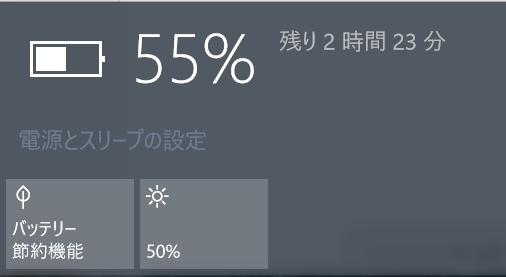 |
ブログ執筆時のバッテリー情報(Chrome広げてる状態)
だいたいこの通りで、連続稼働は4~5時間といったところ。タブレットとしてはバッテリー持ちが悪い。 |
そしてMacBookAirと比較してみてもコッチのほうがバッテリー持ちは悪いと思います。だいたい1~2時間の差はあるかと。ただPCとして考えると、Surfaceのバッテリーの持ちは妥当かなといったところでしょうか。
あとはモバイルバッテリーが使えない、といった不満点も。専用のマグネット端子は充電が早く取り回しもいいのですが、MicroUSB端子も付けてもらえれば良かったなといった印象。(電流不足で給電のみ、となりそうですが。)
で、このバッテリー問題に関しては次回以降の記事で解決法を探っていきますのでどうぞお楽しみに。
熱い(直球)
ハイ。熱いんです(そのまま)
ゲームし始めると本体右上が熱くなってそのうちファンが勢い良く回りだしてバッテリーも勢い良く減り始めます。ひどい時にはYoutubeを見るだけでファンが回り始めることも。
ブラウジングや書類作成(Officeなど)では全く問題ないのですが、特にグラフィック系の性能が要求されるときにファンが回る傾向があると思います。
これ家ではほとんど影響がないと思うのですが、静かなカフェや図書館の中などでは結構イラつく可能性はあるかと。あとはやっぱりバッテリーが減るのが大きな問題です。
SurfacePro4ではファンレスのCore Mタイプのモノもあるそうですが、それだと今度スペック的に気になるところ。やはり排熱の構造が無理しすぎたところがあるのだと、そう言いたい。
USB端子が一個だけ
これもなかなか手痛いんだよな.... SurfacePro3(4もだけど)にはフルのUSB3.0の口が一つだけしかないんです。
 |
| USB3.0が一つ。せめて2つは欲しかった。 |
つまり、マウスを付けたらそれでおしまい。後はUSBハブを付けるしかないんです。(マウスはBluetoothを使えばいいんですけど....前買ったマウスが酷すぎてもう買えない。)
これが2個あればMacBookAirに更に近づくところ。Microsoftさん、どうぞよろしく!
"iPadのような"タブレットとしては重い
"iPadのような"と書いたのは主に10インチクラスのタブレットのこと。SurfacePro3は12インチなので単純に比較はできませんが、タブレットとして考えるとデカくて重いです。
 |
SurfacePro3、MacBookAirの13インチ、iPadAir2との比較。価格は全て定価。
数字でみればSurfaceの重量は少ないですが、持ってみるとタブレットとしてはキツイところ。
MacBookAirとiPadの二台持ちでもいいかも。 |
数字に騙されないで、一度実物を持ってみると「タブレットとしては重いな」と感じるはず。やはり基本は机の上に置く端末なのです。そのためのキックスタンドなんです。
...とここまで長々と書いてきましたがいかがでしたか?初めてのガジェットレビュー記事でしたが....
SurfacePro3、結論からいうと買ってよかった。と言えますね。まず持っててドヤれる(これ一番の理由....)デザイン的にはMacBookAirのようにブランドがあるかと。(その分値段も張りますが)あとはブログを書くのが捗る端末でもあります。MacBookAirもそうですが、それよりも更に気軽に持ち出せるハイスペックタブレットPCです。これからもドンドン使って行ってレビューを書いていこうと思います。Surfaceのレビューはガジェットレビューまとめからも見れるのでチェックしてみてください!ではまた次回!


