ラベル ガジェットレビュー の投稿を表示しています。 すべての投稿を表示

2016年11月27日日曜日

今更ながらXperia C5 Ultra(E5563)レビュー

今更感が半端ない

2015年発売スマホですものね......

というわけで Xperia C5 Ultraのご紹介です。
今更なぜ私がコレを買ったかというと.... ヤフオクで落札(できて)しまったからですね、ハイ。なんという軽い理由。ちなみにヤフオクで23000円ぐらいで落札しました。

では外観から見ていきましょう


ベゼルレス!かっこいい!
そしてなんとも目を引くのは大きい内側レンズ!外側のよりも大きいんじゃないですかねコレ。


とりあえず並べてみました。左からiPhone5/iPhone6/Xperia Z5/iPhone6 Plus/Xperia C5 Ultraです。

注目してもらいたいのはiPhone6 PlusとXperia C5 Ultra。縦のサイズはC5 Ultraの方が少し長いですが、横幅はほぼ同じ!iPhone6(6s/7)Plusは5.5インチですが、6インチのXperia C5 Ultraでも横幅がほぼ同じなのは凄い!


ついでに「Xperia XZ」との比較。どうです、XZと比べてもデザインカッコイイでしょう(個人の感想)


続いて中身、スペックの方を見ていきましょう。ご存知ベンチマークアプリ「Antutu」で測ってみます。

スコアは『51536』でした。これはiPhone5sレベル。う~ん、あまり良くはない数字ですが、価格の割にはといったところでしょうか。まあサブスマホとしてYoutubeを見たりメインのZ5充電中に使うぐらいの用途ですから、問題ないでしょう。


ところで、実はC5 Ultraを買って間もない頃、宮城県沖での地震が起きて緊急地震速報が配信されました。私の持ってるXperia Z5(docomo版/SO-01H)では当たり前のようにエリアメールが配信されましたが、さてC5 Ultraは.....


残念!配信されてませんでした。グローバル版Xperiaの弱点の一つですよね。まあヤフー防災速報とか入れていれば代替はできますが.... ちなみに私は強震モニタのアプリは入れておいてます。


そしてグローバル版Xperiaの一番大きな弱点ですが、
「技適マーク」がついていない!!!!!!
(決してこの記事は技適マークのついていない端末の利用を推奨するものではありませんからね!)
この辺りは自己責任になります。そこんとこよろしく。

あとグローバル版Xperiaの弱点として「プラチナバンド帯の電波がつながらない(docomo)」というのがありますが、使ってて特に大きな影響はなかったです。室内だと電波のゲージが1-2本しか入りませんが、LTEを掴んでるので大丈夫でしょう。ただし、地域によってはプラチナバンド帯でサービスエリアを展開している場所もありますから、住んでいる地域によってはおすすめしません。

ということでいかがでしたでしょうか。非常に今更な記事ですが、軽くレビューしてみました。メインとして使うにはスペック的にキツイですが、サブ的な用途でしたら、画面も大きいですし、面白い端末だと思いますよ!気になった方はヤフオクなどで是非チェックしてみてください。それではまた来週!

2016年8月14日日曜日

Surface Pro3/Pro4用モバイルバッテリー!?実はあったぞレビュー

SurfacePro3のレビューまとめは画像をクリック!

....というわけであったんです。

Surface Pro4やPro3は充電端子が独自のマグネットタイプのものを使用しており、DCの丸型のノートPCで一般的な物でもないし、Micro USBとかでもないし、まさかAppleのMagsafeコネクタでもないし、今までモバイルバッテリーを使うことが出来ない、というのが私の認識でした。(いやモバイルバッテリー使う必要あんまりないんだけど.....)

さてしかし、Surface Pro3を買った暁にはモバイルバッテリーが何としても欲しい!というわけで探していたわけですよ。となるとAC100Vのコンセント付きモバイルバッテリーがいいか、という考えになったりとか....

ただ、これ普通に考えてモバイルバッテリーDC→出力AC→SurfaceACアダプターDCになってる訳だから効率がものすごく悪い

しかし世の中は広いんですね....こんなものが売っておりました。それがこちら


「Surface Pro3 DCプラグケーブル」!

ちなみにこれ、以前あきばお~さんで売っていたらしいのですが、当時(2月)に私はヤフオクで新品で購入しました(今は売っていない?)

今(8月現在)、Amazonやヤフオクなどで探してもありませんでした。探せばあるかも?

で、これは何かというと「Surface Pro4/Pro3の電源コネクタ」⇔「DC2.1mmコネクタ」の変換ケーブルなんです。

DC2.1mmコネクタというのはノートPCなどで一般的な規格なので、ノートPC用のモバイルバッテリーに繋げることができるんです!

という訳でノートPC用のモバイルバッテリーを購入。


サンワサプライのBTL-RDC6というモバイルバッテリー。これは出力端子がまさに「DC2.1mmコネクタ」なので、先ほどの変換ケーブルが直挿しできるという代物。(まあでもノートPC用のモバイルバッテリーはこの出力端子が大半なのかな?)

というわけで実際使ってみましょう!


先ほどの変換ケーブルをモバイルバッテリーの「OUTPUT」側に接続。ちなみにこのモバイルバッテリーは12V・16V・19Vと出力電圧を変えることができます。ここで注意なのはSurfaceは付属のACアダプターも12V出力なのでここで12Vにすること!19Vにしたらヘタしたら過電圧でSurfaceが故障する可能性もあります(もちろん、安全回路は付いているとは思いますが念のため)

あ、ちなみにこちらのモバイルバッテリーはスマホ用のUSB5Vの出力もできます。これは便利。


実際ペタッとSurface Pro3に繋げてみた図。
ちなみに本物の(?)Surface Pro3についてくるACアダプターの電源コネクタはペタッとくっつけると脇のLEDが光る仕様ですが、これはモバイルバッテリーから電源を供給した途端に光ります。


で、ちゃんと充電されてますね。Surface Pro3付属のACアダプターだと12V/2.58Aとなっていますが、こちらのモバイルバッテリーだと12V/最大4.0Aですから、充電速度は多分変わらないどころかヘタすちゃ早いです。


....というわけで今回はSurface Pro3でモバイルバッテリーを使うという夢を果たしたわけなんですがこれ実際ほとんど使ってません(オイコラ)

いやSurfaceも文書作成とかだったら4時間~5時間ぐらい持ちますし(省電力化の記事についてはまた今度)そもそも外でそこまで使う機会無かった....((((((

是非この記事は外でガンガンSurface Pro4/3を使うデキるビジネスマンに見れてもらいたい(願望)

というわけで次回もお楽しみに。

2016年5月4日水曜日

今更ながらXperia Z5(SO-01H)のファーストインプレッション/Xperia Z(SO-02E)と比較レビュー

お久しぶりです、GWまで待たせてしまい申し訳ございません。マキセン48です。

今回は一ヶ月前ほどに購入しましたXperia Z5について今更感満載ですがレビューしていきたいと思います。っというかもう新機種Xperia X Performanceの発表も控えてますし今更過ぎますね(((((

以前使っていた愛用のXperia Z(SO-02E)との比較も入れておりますので、参考にどうぞ!

外観レビュー


ということでポンっと。
まあ詳細のスペックなんかは他のサイトでも出てますから、まずはXperia Zと比較しての外観のレビューから。

Xperia Z2から画面サイズが5インチから5.2インチとなりましたので、画面はデカくなっています。(Xperia Xシリーズではまた5インチになりましたが)

ただ、そこまでデカッ!!!と感じてはいないです。ただ、Z5を触ったあとにZを持つと小さいなーとは感じますね。


背面デザインでございます。Z5の背面のフロストガラスは高級感があっていいですよね~。ちなみにZ5の背面にはdocomoというクソダサイロゴマークが入っていますが、それを消す背面保護シート→Amazon.co.jp/OverLay Protector for Xperia背面保護・衝撃吸収 シート フィルム カバー プロテクター )を貼り付けたので消えました。グッバイdocomo。

Zは全面にクソダサイロゴマークは入っちゃってるので背面はカッコいいです。docomoは反省しろ。

あとこまかーい事を言えばZ5は赤外線が無くなってます。正直使わないからどうでもいいっす。


横面でござる。Z5には指紋認証センサーつき電源ボタンが搭載されましたね!ただデザインは今までのデカ丸電源ボタンが好きだった。これに指紋センサー付いたら良かった。押し心地もZ5は凹んでるので、押した時の感触があまり好きじゃないです。

あと指紋センサーの精度ですが、iPhoneに負けてますねコレ。速度に不満はないですが、2-3回ミスる時が結構あります。あと指が濡れてたりお風呂あがりだったりすると全然ダメ。そういう時は割りきってパスコード入力してます。

...ついでにどうでもいいですがZだけXperiaシリーズの中でも何故かシャッターボタンが無かったんですよね。まああればいいですよね。


そして今回一番うれしかったのはキャップレス防水。Zの方は若干Micro USBのところが水没反応出ちゃってますね。ご愁傷さまです。イヤホン部分もしょっちゅう使うものなので、防水キャップが死んで水没反応なんて地獄を見なくて済む上、快適に使うことができます。


そしてブラウザでこのブログを見た時の様子。ありゃ、単純に拡大表示してますがな。表示範囲が広がったりしないんですなあ....

スペックレビュー


という訳でおなじみAntutu。ベンチマークをd-02h、Xperia Z5、iPhone6で取ってみました。

スコアはこちら

d-02h(Android 5.1.1) 52229
SO-01H(Android 5.1.1) 75565
iPhone 6(iOS 9.3) 79060
【参考】SO-02E 約28000
んんん、型落ちのiPhone6にベンチマークでは負けてますね..... ただAndroid6.0ではベンチマークスコアが上がっているというウワサですが、自分のZ5では確認できず....

ただ、使用感としてはカクつきなど全く無く、サクサク使えています(ヌルヌルではない)
Xperia Zとは比べ物にならないぐらいベンチマークスコアが上がってますから、Z5は十分なスペックを備えていると言えるでしょうね。まあZでもそこまでスペックに不満はありませんでしたが....

バッテリーレビュー


こちら、休日にXperia Z5を使った時のBatteryMixのグラフ。一日持ちましたね。
Xperia Zだった時は中々一日持たなかったのでまあ良くなっているかと。ただ、そこまで劇的な感動はなかったです.... 自分の使い方も悪いのかな.....

そういえば公式では2日持ちバッテリーっていう謳い文句で宣伝していますが、そんなのは絶対無理。設定を見てみると一日4時間ぐらい画面をつけて弄ってたようです。依存症だね。


...とここまで3つに分けて主にXperia Zと比較して1ヶ月使ってきた感想を綴ってきましたが、使い心地はかなりいいですね。流石に発売時期が2年以上の開きがありますからスペックもさることながら全般的に良くなってます。

バッテリー持ちもまあ及第点といったところでしょうね。ハードユーズで1日持てばいいんですけど、日帰りで乗り鉄しに行った時は一日持たず。モバイルバッテリーを常に持ち歩いているので問題無いですが、もう1-2時間ぐらい使えればいいかなと。

そしてこれからはXperia関連のニュースや情報もこれからドンドン載っけていきます!ので是非また御覧ください!ブログ更新します!w

2016年3月23日水曜日

SurfacePro3バッテリーチャレンジ!Surfaceで仙台付近の観光をしてバッテリー調査をしてみた

Surface Pro3のレビューまとめはコチラの画像をクリック!
ということでやって来ました、Surface Pro3レビュー第二弾。今回は実際にSurfaceを持ちだして、仙台付近の観光のお供に使って行ってバッテリーチャレンジを行います!イェイ!!!!

で、今回のチャレンジに向け始めに条件を....
(1)チェックポイントについたら写真を数枚撮り、ブログにアップロードすること。
(2)移動中は特定の作業を行い、バッテリーの様子を調査すること。
(3)通信はスマホのテザリングを使用すること。(フリーWi-Fiが使えるところはWi-Fi)

という大まかな条件を揃えたところで早速仙台駅へGO!


汚い図ですがこの日の大まかな予定。

仙台駅。少し暗い印象。

色味がなんかおかしいような....?

暗所にノイズがかなりかかってます。

午前9時、仙台駅に到着。ここから仙石東北ライン特別快速に乗って石巻へ!
ここで画像も撮ってみます。800万画素のアウトカメラですが色合いがやな感じ。あと暗部がダメな感じですね。

仙石東北ラインでまったりテレビ視聴

以前も紹介しましたが、sMedio TV Suiteでテレビからダビングしておいた番組を移動中にまったりと。画面が大きく綺麗なので、集中してみることができます。

(スマホで撮影)
大人の事情でテレビ番組の見てる様子をそのままうpできませんが....
ちゃんとキレイに映ります。


15分視聴した結果です。

【残バッテリー】92%
【使用バッテリー】8%


石巻線のなかでじっくりゲームも

Surfaceで撮影。なかなかキレイに撮れてますね。

さて、仙石東北ラインの特別快速に揺られること約1時間、あっという間の石巻駅到着です。ここからは石巻線へ乗り換え。

そしてWindowsタブレットの利点といえばなんといってもWindowsの豊富なアプリケーションが使えること。SurfaceProシリーズだと有名なSimcityシリーズなんかも普通に動くレベルなんです。

で、私が最近ハマっているのは「鉄道事業戦略」というゲーム。Windowsのアプリなのですがペンとの相性もよく、ゆっくりまったり楽しめます。このゲームのレビュー記事も書きたいなあ…

鉄道事業戦略のゲーム画面。
全国色々なマップがあるので長く楽しめる。なかなか奥が深いシミュレーションゲーム。


20分ほどのゲームプレイと記事作成。

【残バッテリー】74%
【消費バッテリー】18%


松島で動画撮影&るーぷる仙台のお楽しみ


さて、701系に揺られ20分、松島駅に到着。この間はKindleで読書していました。仙石東北ラインに乗ったのでここで大回りは打ち切り。松島海岸駅まで歩いていきます。


松島での撮影会。全てSurfacePro3のカメラで撮った画像。風景写真、なかなかいいじゃないですか!ちゃんとしっかり写ってる。ブログの記事の画像はSurfaceでもいいのかな?(大嘘)


で、動画も撮ってみました。う~ん、やっぱり意外とキレイ。フルHD対応ですし、なかなかいいぞコレ~^


その後仙台駅へ仙石線でひとっ飛び。仙台駅からはるーぷる仙台に乗車です。縦撮りキツイ。こんなクソでかいタブレットで写真とってると変人に思われます(←既にマキセン48は変人だと思う)


そしてコレ、るーぷる仙台のお楽しみ。「SENDAI FREE Wi-Fi」!なんと!コイツTwitter IDやGoogle IDなどでログインするだけでネットが使い放題にバスの中でもなるというチートWi-Fi。(おそらくバスはWIMAXとかのモバイル回線を使っているので、あまり占領しないようにネ!)

このチャンスを逃すまいと立ちながら車内でこの記事を書く。アホですね。ちなみにYoutubeに松島テスト撮影の動画をうpできるほどの速度。でもトラフィックを占領しちゃダメですよ?


松島での5分ほどの写真&動画撮影
        及び
るーぷる仙台車内で動画うp&記事作成

【残バッテリー】58%
【消費バッテリー】16%

ラストはスタバで記事まとめという名のドヤり

さて、るーぷる仙台を定禅寺通りで降りて、近くのドヤりの聖地、スターバックスにでも行きましょう。

ドヤる付け合せの飲み物が抹茶クリームフラペチーノという悲しみ

この時点でバッテリーはだいたい半分、16時30分ぐらいでしょうか。ここからバッテリーが切れるまでのマドしましょう!

....ハイ。写真とってませんでした。結果は18時過ぎぐらいまで持ちました!なかなかイケた。正直自分でもここまで行くとは思わなかった。ということで、まとめ。

Surface Pro3のバッテリーは意外と一日は持つ

でしたね。ハイ。ネット閲覧とかはスマホでしてましたので、Surfaceでガッツリな方はちょっとキツイかも。あとついでですが、テザリングしてたスマホは松島あたりでダウン。モバイルバッテリーの救助によって救われました。オイオイ....

まだSurfaceレビューは数回続く予定。次回からはいかにSurfaceをタブレットに近づけてバッテリーの持ちを良くするか、検証していきます。

2016年3月16日水曜日

Surface Pro3を3ヶ月使ってみて分かった良い点と悪い点

SurfacePro3のレビューまとめは画像をクリック!

というわけで初めてのガジェットレビュー記事、ですよ!
で、今回はMicrosoftのタブレット「Surface Pro3」のレビューです。
実は去る2015年の師走、ビックカメラの福袋でゲットしてきたもの!残念ながら私の住む仙台市にはビックカメラが無い.....ということでオンライン販売での勝負でしたよ!


で、この体制でやってみた結果.....

キタ━━━━(゚∀゚)━━━━!!

1時間ぐらいアクセス集中でカートに入れることもできず....しかしなんと!粘った結果販売中止となる10分前ぐらいに滑り込みセーフ!!税抜69800円でi5モデルゲットしたんですよ!

で....


元旦に福袋到着です!これで69800円+税ですよ!
ということで3ヶ月使ってきた私の前使っていたMacBookAirとの比較も含めながら、メリット・デメリットをリストで紹介していきましょう!

メリット

デザインがカッコいい

いやいや、冗談じゃないです。最近はカフェ(特にス○バ)でよくMacBookを広げてドヤる人が増加してて、見慣れてきた感があるんですよね(主観)

で、見て下さいよこの画像。例によってス○バでSurfaceを広げてドヤってるシーンですが、Macにはないどやり甲斐()


フットプリントがノートPCに比べ広いのでカフェでキーボードを付けて作業はキツイ場合がありますが、そこで役に立つのがタブレットスタイル。

画面がデカイので、ソフトウェアキーボードでもネットサーフィン程度なら全然余裕。何かを閲覧する用途(アウトプット作業)にはタブレットスタイルがオススメですね。

Windows10との相性も不満なし

結構不安だったのはWindows10。3年以上Mac OS Xに慣れてしまったマキセン48で、最後の個人PCでのWindowsはVistaが最後だったので、Windowsに関しては浦島太郎状態でしたの。

Surface3、SurfacePro3の後期出荷モデルとSurfacePro4は
Windows10がプリインストールされている。

で、買ったSurfaceにはWindows10がプリインストールされてました。ネットを見るとWindows10は悪評が目立ちますが、ここ3ヶ月使ってきて特に(不具合は)ないです。これもMicrosoft純正の端末だからでしょうか、相性はいいですよ。タッチパネルとも上手く融合していて、タブレットとしても機能できます。あまり期待はしてなかったのですが、タッチ操作も大丈夫。デザインも個人的にはフラットな感じで好みです。

でも、時々アプリが起動しなかったり起動せずに落ちたりすることがチラホラ。アプリ側の問題かもしれませんが、設定アプリで落ちたりするのが痛いところ。

エンタメはタブレットスタイル、作業はPCスタイルで。一番Officeが使いやすい端末かも

この端末の一番の魅力といえばPCスタイルでもタブレットスタイルでも使える2in1な点。ただ、完璧にタブレットになることはできません。(アプリやソフト面で)どちらかと言えばPCだけどタブレットっぽく使えるよっていうスタンスで使ってます。

ではどのようなシーンでタブレットスタイルで使うのか。それはやはりエンタメで使うシーンでしょう。

SurfaceでもPC版ソフトでKindleが読める。
とりあえずセールとかで安くて気になった本を買ってみたマキセン48のKindleライブラリ。
Surfaceだと雑誌なんかがサイズ的に最適?

その代表的な活躍の場は家。おウチタブレットとしては完璧でしょう。Kindleで雑誌を読むにはサイズがちょうど良いですし(逆に文庫本や漫画はでか過ぎてキツイかも)私はsMedio TV Suiteというアプリを入れておウチの中(トイレやら寝室やら)でテレビを見るには最適。タイムシフトHDDがあるので快適なテレビ環境を用意できました。また、Amazonプライム会員な私はAmazonプライムビデオなんかで映画やアニメも見ることができるエンタメ端末としても使っています。

sMedio TV Suiteではサーバー機能に対応したテレビやレコーダーの録画番組などが見れる。
更にダビングにも対応しており持ち出しも可能。暇つぶしに最適。

外でエンタメ端末に使うには少し大きい印象。でも、普通のノートPCよりも持ち出す気がかなり高ぶる端末だと思います。腰を下ろして机がある場所で使うにはちょうどいいかもしれません。やっぱりコレはカフェでタブレットスタイルでニュースチェックしてPCスタイルで仕事する、なんて使い方がカッコいい(憧れ)


そしてこの端末の大きな利点でもあるのがOfficeが使えるということ。それも永年アップデート対象ですので、3年ごと?に更新し続けることができます。自分の使い方としては旅行計画表をExcelで作ったりWordで文章を書いたりとかその程度なんですが、MacでのExcelが使えないという不満は結構大きい物でした。その点、Officeがちゃんと使えるSurfaceはOfficeを使う端末なんじゃないかとも思います。

スペックはMacBookAirに近いけどゲーム性能が低い?

以前私が使っていたノートPCはMacBookAir(mid2012)ですが、経年劣化のせいもあるのかSurfacePro3の方が作業をサクサクこなすことができます。MBA2012でYosemiteにアップデートしてからというものもたつきが気になっていました。しかし、ゲームに強いというWindwosとゲームに弱いMacという一般常識が当てはまらないように感じました。箱庭ゲーム「Minecraft」をやってみると、MacBookAirだとバニラで40fpsほどでしたが、SurfacePro3だと20fps~30fpsほどの印象。発熱が結構あるので、グラフィック性能が落ちてる可能性はありますね。ただ、Excelとブラウザとミュージックアプリでの音楽視聴を同時に開いてももたつかない。これは流石でした。


...とメリットはかなりありますね。あとはペンタブとしても使えるだとかありますが、お絵かきしない人間なものでそこら辺は分からない...

で、メリットばかり書いていてもMicrosoftのサイトと代わり映えしないので、本命のデメリット、紹介していきましょう。


デメリット


バッテリー持ちはタブレットからするとかなり悪い、PCからすると普通

これ、結構個人的には大きな問題。
タブレットの観点から言うと、バッテリーの持ちはかなり悪いです。使わなければ一日は持ちますが、ブラウジングでもかなりバッテリーは減っていきます。そしてWindowsストアにあるようなアプリでもかなりバッテリーを食います。最近の8インチ~10インチタブレットは普通に3日は、あまり使わなければ(一日一時間程度)5~6日近く持つはず(iPadminiで体感)

ただコイツの場合基本PCですから使えばグイッとバッテリーが減ります。一日一回は充電必須。あと、スリープで1時間5%近くもバッテリーが減ります。その時は休止状態にしておけばいいんですが(復帰も早いし)タブレットとしての利便性は低くなりますね。
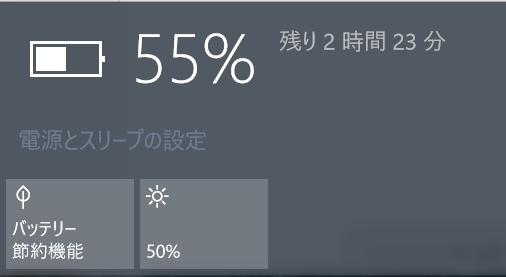
ブログ執筆時のバッテリー情報(Chrome広げてる状態)
だいたいこの通りで、連続稼働は4~5時間といったところ。タブレットとしてはバッテリー持ちが悪い。

そしてMacBookAirと比較してみてもコッチのほうがバッテリー持ちは悪いと思います。だいたい1~2時間の差はあるかと。ただPCとして考えると、Surfaceのバッテリーの持ちは妥当かなといったところでしょうか。

あとはモバイルバッテリーが使えない、といった不満点も。専用のマグネット端子は充電が早く取り回しもいいのですが、MicroUSB端子も付けてもらえれば良かったなといった印象。(電流不足で給電のみ、となりそうですが。)

で、このバッテリー問題に関しては次回以降の記事で解決法を探っていきますのでどうぞお楽しみに。

熱い(直球)

ハイ。熱いんです(そのまま)
ゲームし始めると本体右上が熱くなってそのうちファンが勢い良く回りだしてバッテリーも勢い良く減り始めます。ひどい時にはYoutubeを見るだけでファンが回り始めることも。

ブラウジングや書類作成(Officeなど)では全く問題ないのですが、特にグラフィック系の性能が要求されるときにファンが回る傾向があると思います。

これ家ではほとんど影響がないと思うのですが、静かなカフェや図書館の中などでは結構イラつく可能性はあるかと。あとはやっぱりバッテリーが減るのが大きな問題です。

SurfacePro4ではファンレスのCore Mタイプのモノもあるそうですが、それだと今度スペック的に気になるところ。やはり排熱の構造が無理しすぎたところがあるのだと、そう言いたい。

USB端子が一個だけ

これもなかなか手痛いんだよな.... SurfacePro3(4もだけど)にはフルのUSB3.0の口が一つだけしかないんです。

USB3.0が一つ。せめて2つは欲しかった。

つまり、マウスを付けたらそれでおしまい。後はUSBハブを付けるしかないんです。(マウスはBluetoothを使えばいいんですけど....前買ったマウスが酷すぎてもう買えない。)

これが2個あればMacBookAirに更に近づくところ。Microsoftさん、どうぞよろしく!

"iPadのような"タブレットとしては重い

"iPadのような"と書いたのは主に10インチクラスのタブレットのこと。SurfacePro3は12インチなので単純に比較はできませんが、タブレットとして考えるとデカくて重いです。

SurfacePro3、MacBookAirの13インチ、iPadAir2との比較。価格は全て定価。
数字でみればSurfaceの重量は少ないですが、持ってみるとタブレットとしてはキツイところ。
MacBookAirとiPadの二台持ちでもいいかも。

数字に騙されないで、一度実物を持ってみると「タブレットとしては重いな」と感じるはず。やはり基本は机の上に置く端末なのです。そのためのキックスタンドなんです。


...とここまで長々と書いてきましたがいかがでしたか?初めてのガジェットレビュー記事でしたが....

SurfacePro3、結論からいうと買ってよかった。と言えますね。まず持っててドヤれる(これ一番の理由....)デザイン的にはMacBookAirのようにブランドがあるかと。(その分値段も張りますが)あとはブログを書くのが捗る端末でもあります。MacBookAirもそうですが、それよりも更に気軽に持ち出せるハイスペックタブレットPCです。これからもドンドン使って行ってレビューを書いていこうと思います。Surfaceのレビューはガジェットレビューまとめからも見れるのでチェックしてみてください!ではまた次回!